Starlink bypass üzemmód
Starlink bypass üzemmód
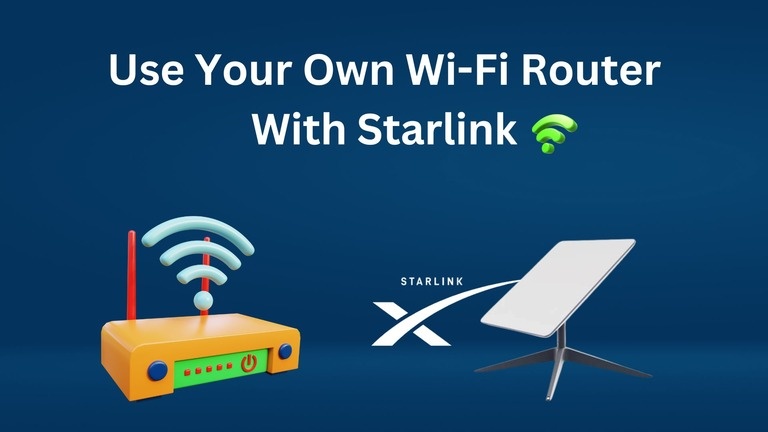
Ha saját routert szeretne használni a Starlink antennával, akkor aktiválja a bypass módot.
Ez letiltja a Starlink routert, így egy harmadik féltől származó router átveheti az irányítást.
A Starlink routert nem lehet teljesen lecserélni, mert az biztosítja az áramellátást az antennának, de van egy bypass mód nevű beállítás. A bypass mód kikapcsolja a Starlink routert, így használhat saját eszközt. A legjobb teljesítmény és stabilitás érdekében saját router használata esetén javasoljuk a bypass mód bekapcsolását.
1. lépés: Saját router csatlakoztatása
Harmadik féltől származó router Starlinkhez való csatlakoztatásához használja a routerekhez általában mellékelt Ethernet-kábelt. Az egyik vége a saját router internet- vagy WAN-portjába csatlakozik. A másik vége a Starlink router Ethernet LAN-portjához csatlakozik.
Az Ethernet LAN-port helye attól függ, hogy melyik generációs Starlink antennával rendelkezik:
Standard (3. generáció): Távolítsa el a gumifedelet a 3. generációs router hátuljáról. Nem számít, melyik Ethernet-portot használja.
Standard motoros (2. generáció): Ethernet-adapterre lesz szüksége ahhoz, hogy Ethernet-portot adjon a 2. generációs Starlink routerhez. Az antenna alapkészlete nem tartalmazza ezt az adaptert.
Mini: Az Ethernet-port a Mini antenna hátulján található. Javasoljuk, hogy vásárolja meg a gyári Starlink Ethernet kábelt, hogy az antenna vízmentessége biztosított maradjon. Az antenna alapkészlete nem tartalmazza ezt a kábelt.
Enterprise és lapos nagy teljesítményű: Az Enterprise és a lapos nagy teljesítményű készletek egy speciális kábellel érkeznek, amellyel a tápegységet egy harmadik féltől származó routerhez csatlakoztatja.
2. lépés: A bypass mód engedélyezése
A bypass mód kikapcsolja a Starlink routert, miközben továbbra is biztosítja a tápellátást az antennának. Minden internetes forgalom az Ethernet-kábelen keresztül jut el a harmadik féltől származó routerhez.
A bypass mód nem kötelező, ha harmadik féltől származó routert használ Starlinkkel, de javasolt a jobb teljesítmény érdekében. Ha nem kapcsolja be a bypass módot, mindkét router megpróbálja kezelni a hálózatot, ezt a konfigurációt dupla NAT-nak nevezik. Bizonyos esetekben ez jól működik. Más esetekben furcsa viselkedést tapasztalhat az eszközeivel.
Ha nem használja a bypass módot, akkor a dupla NAT elkerülése érdekében javasolt a saját routert Access Point módba állítani.
A bypass mód kikapcsolása
Ha valaha is vissza kell térnie a Starlink router használatához, kapcsolja ki a bypass módot a Starlink router gyári beállításainak visszaállításával. A gyári beállítások visszaállítják az alapértelmezett beállításokat, lehetővé téve egy új Starlink Wifi hálózat és jelszó konfigurálását az alkalmazáson keresztül.
3. lépés: Harmadik féltől származó router konfigurálása
Kikapcsolt Starlink router esetén itt az ideje a saját router konfigurálásának. Ha már be van állítva, például ha korábban egy másik internetszolgáltatóval használta, kihagyhatja ezt a lépést. Ha a router új, akkor végig kell mennie a kezdeti beállítási folyamaton, el kell neveznie a Wi-Fi hálózatát, és be kell állítania egy jelszót.
A beállítási folyamat gyártónként és modellenként eltérő, ezért ügyeljen arra, hogy kövesse az adott modellre vonatkozó utasításokat.
DHCP: Állítsa be a router WAN-portját úgy, hogy a DHCP-t használja az IP-cím automatikus lekéréséhez.
Miután beállította harmadik féltől származó router-t, és csatlakozott a Starlinkhez a WAN-porton keresztül, nyissa meg a Starlink alkalmazást. Ha az alkalmazás azt írja ki, hogy „Starlink nem érhető el”, hozzon létre egy statikus útvonalat a router konfigurációs beállításaiban. Hálózati cél: 192.168.100.0; Alhálózati maszk: 255.255.255.0; Átjáró: 192.168.100.1; Interfész: WAN
A Starlink antenna állapotának a helyi hálózaton belüli eléréséhez be kell állítania egy statikus útvonalat, amely a 192.168.100.1 összes forgalmát arra a WAN portra küldi, amelyhez a Starlink csatlakozik. Ezután webböngészővel megtekintheti a Starlink irányítópultját a http://192.168.100.1 címen.
 Ismerősnek ajánlom
  Oldal kinyomtatása
 Keresse szakértőnket!
Vásárlóink számára mindig megtalálom a legjobb megoldást, hiszen már több mint 20 éve foglalkozom műholdas távközléssel. Komplex szaktudással és a legjobb gyakorlat elvén alapuló, naprakész információkkal látom el partnereinket.